Senin, 07 Maret 2016

Langkah-langkah Cara Install Linux Ubuntu Desktop 14.04 LTS Trusty Tahr

reperensi www.pintarkomputer.com › Uncategorized
Langkah-langkah Cara Install Linux Ubuntu Desktop 14.04 LTS Trusty Tahr – Ubuntu merupakan salah satu distro Linux yang menurut saya sangat pas untuk pemula yang biasanya menggunakan windows dan ingin beralih ke Linux. Ubuntu memiliki dua versi yaitu versi Desktop dan Server. Nah, yang ingin kita install kali ini adalah yang versi dekstopnya. Karena yang Server itu diperuntukan untuk keperluan server.
Nah, di artikel ini saya akan menunjukan langkah-langkah mudahnya cara menginstall Linux ubuntu desktop 14.04 LTS.  Pastikan kamu sudah memiliki ISO untuk ubuntunya, jika belum bisa download pada website resminya. Kemudian buat installernya, bisa menggunakan flashdisk ataupun DVD.
Step by step Install Ubuntu Desktop 14.04 LTS
Langkah-langkah Cara Install Linux Ubuntu Desktop 14.04 LTS Trusty Tahr
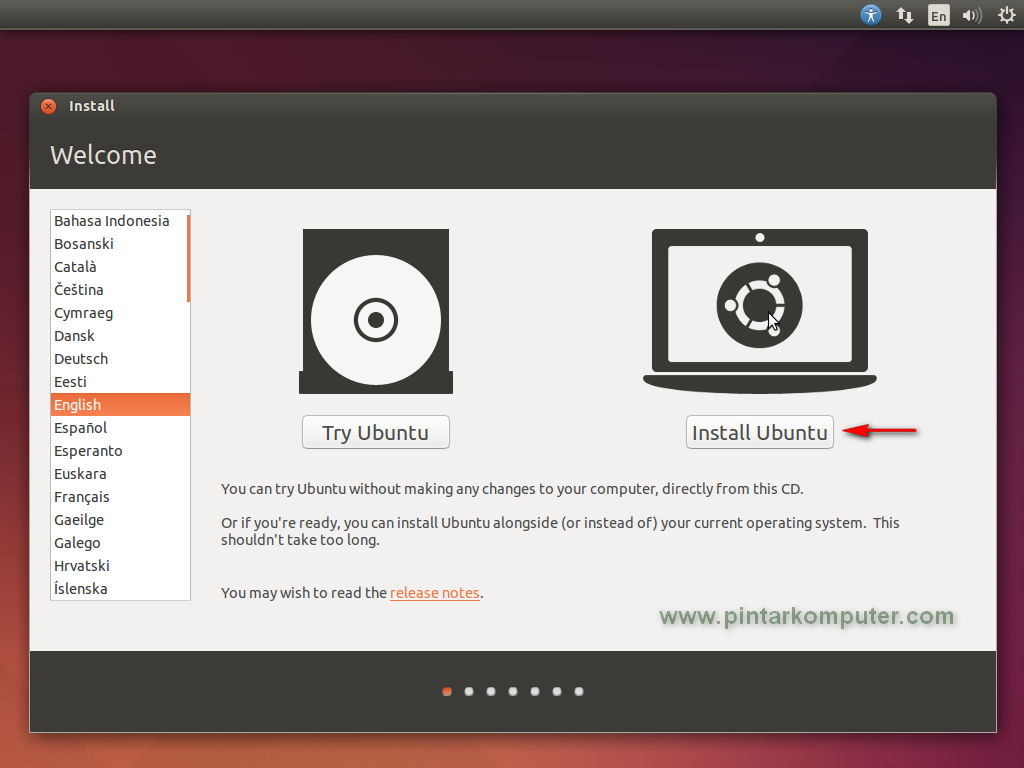
Masukan media instalasi ubuntu yang sudah dibuat. Kemudian atur booting awalnya agar mengarah ke media instalasinya. Kemudian mulai boot, tunggu saja loading yang ada sampai muncul pilihan seperti dibawah ini.
  • Try Ubuntu: Berarti mencoba mengoperasikan ubuntu tanpa harus menginstalnya ke hardisk.
  • Install Ubuntu: Berarti kita siap menginstal ubuntu ke hardisk.
Karena kita ingin menginstalnya, maka kita pilih saja Install Ubuntu. Bahasa biarkan saja English, atau Anda bisa sesuai keinginan Anda.
Langkah-langkah Cara Install Linux Ubuntu Desktop 14.04 LTS Trusty Tahr
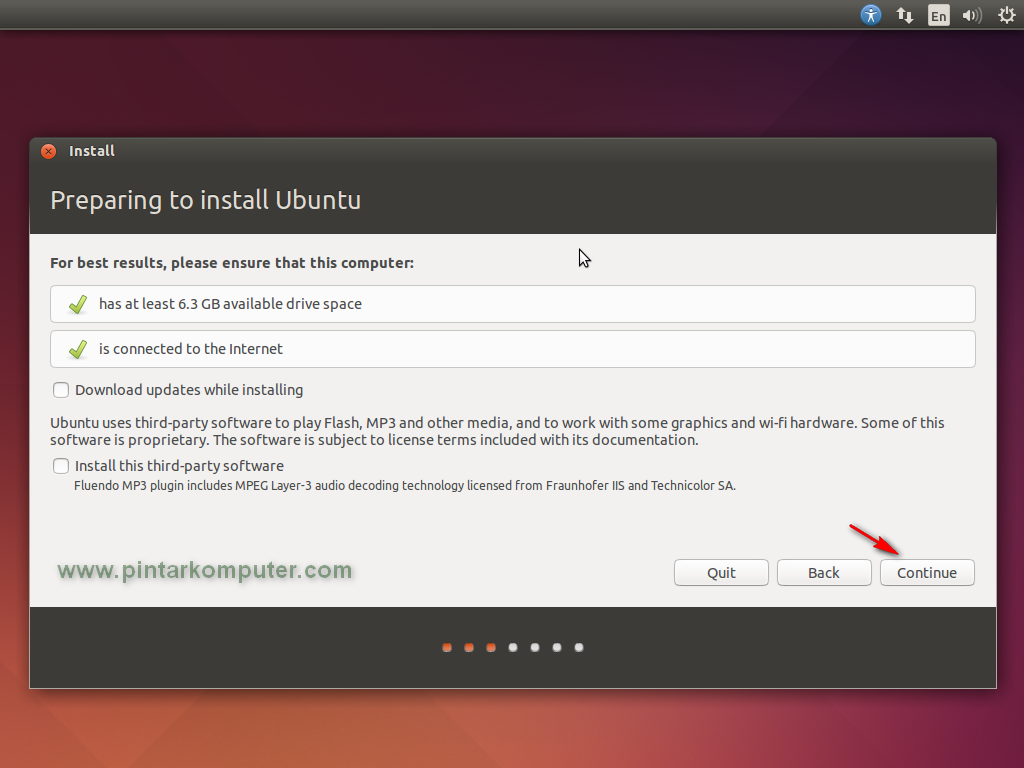
Pada bagian ini langsung saja pilih Continue.
Langkah-langkah Cara Install Linux Ubuntu Desktop 14.04 LTS Trusty Tahr
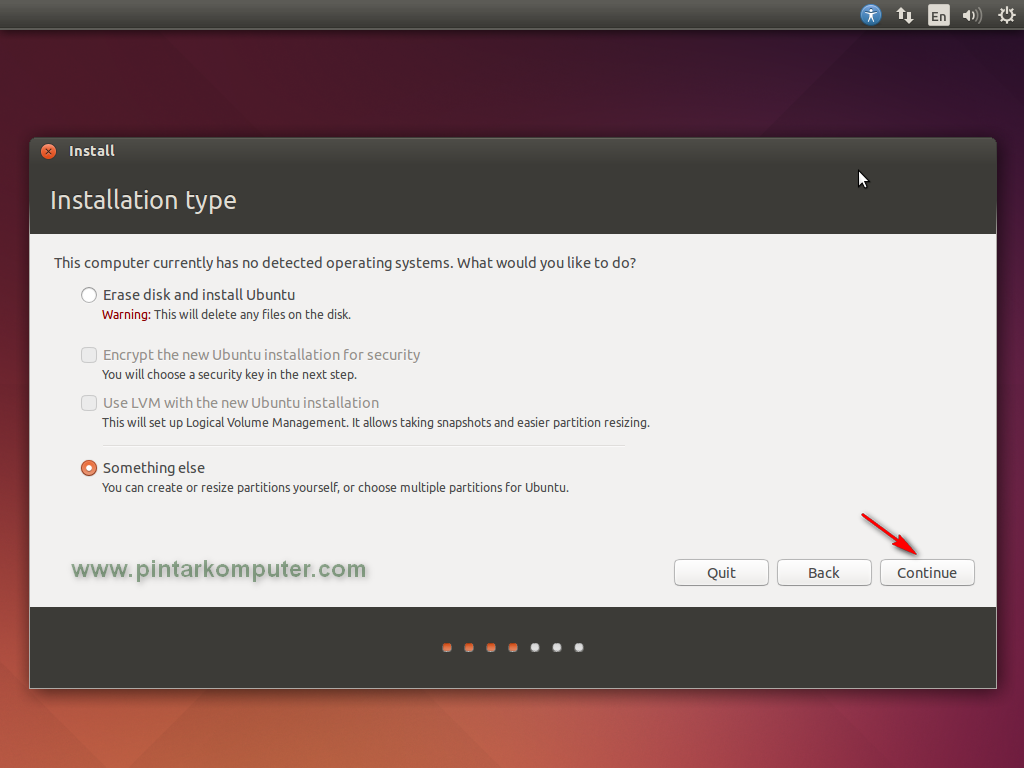
Kemudian pada bagian Installation Type pilih saja Something else, agar kita bisa mengatur partisinya secara manual nanti.
Langkah-langkah Cara Install Linux Ubuntu Desktop 14.04 LTS Trusty Tahr
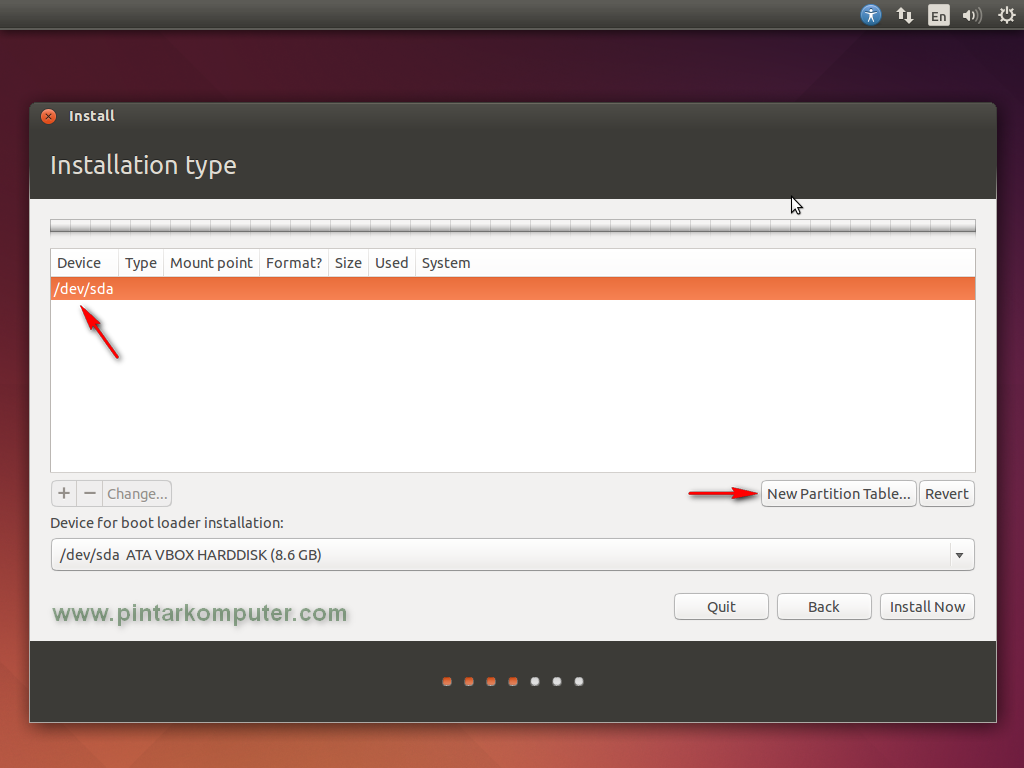
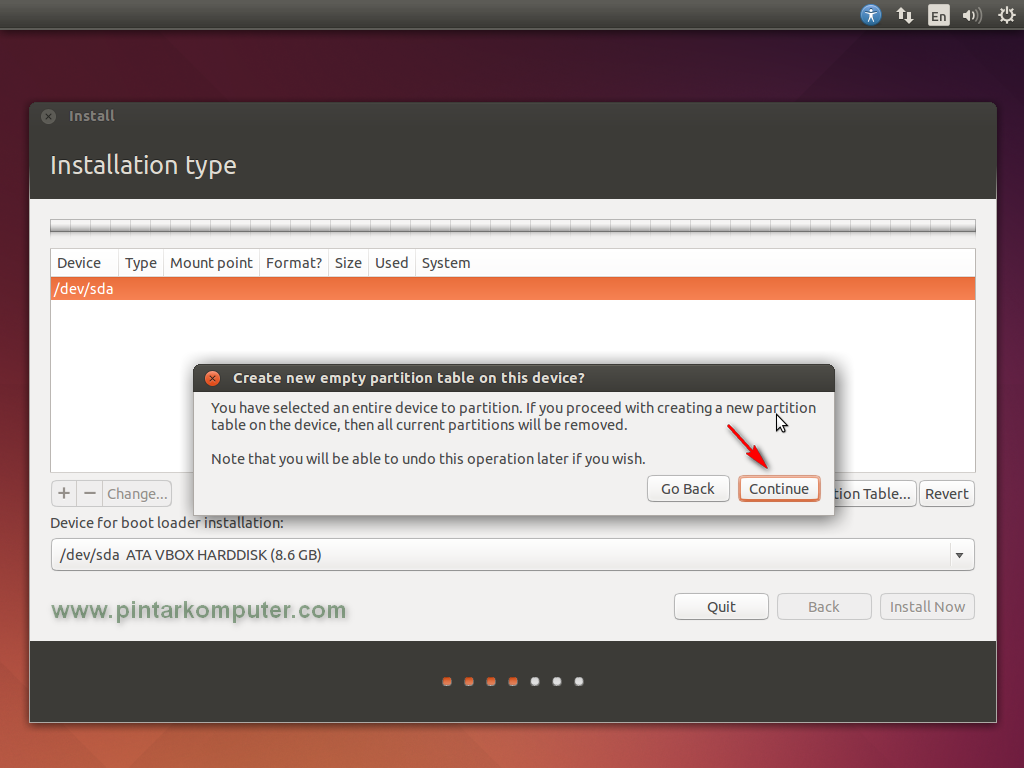
Kemudian akan masuk ke bagian partisi. Disini akan terlihat seperti pada gambar jika hardisk yang digunakan baru, belum terdapat partisi apapun sebelumnya. Klik New Partition Table… untuk mulai membuat partisi baru.
Langkah-langkah Cara Install Linux Ubuntu Desktop 14.04 LTS Trusty Tahr
Klik Continue saja.
Langkah-langkah Cara Install Linux Ubuntu Desktop 14.04 LTS Trusty Tahr
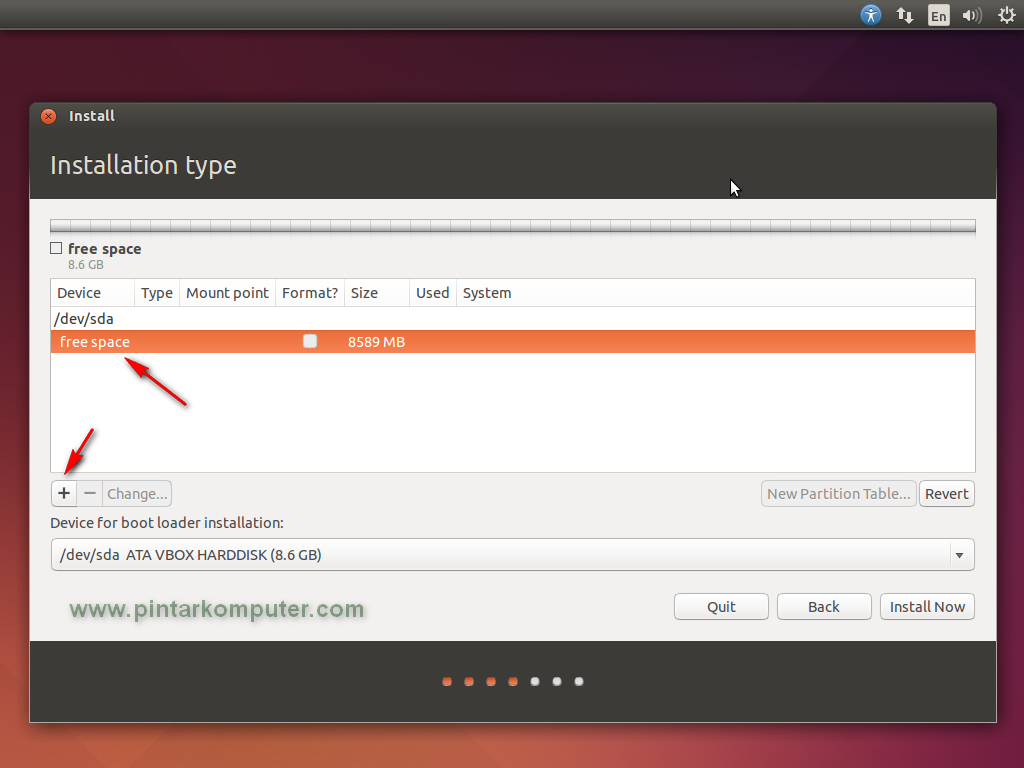
Maka akan terlihat berapa besar kapasitas harddisk yang Anda miliki. Pada gambar terlihat punya saya sebesar 8GB. Nantinya kapasitas sebesar ini akan saya bagi menjadi dua partisi saja, yaitu
  • Partisi Root: Partisi ini merupakan tempat dimana Ubuntu akan terinstal.
  • Partisi Swap: Partisi ini dibutuhkan untuk swap
    file dan akan digunakan jika Ubuntu membutuhkan tambahan memor.
  • Partisi Home: Partisi ini bersifat opsional, kamu bisa
    menambahkannya atau menjadikannya satu dengan Root. Home adalah lokasi
    tempat file pribadi kamu tersimpan (music, pictures, documents, dsb).
(adsbygoogle = window.adsbygoogle || []).push({});
Oke, jika sudah paham kita lanjutkan. Pilih bagian yang free space, kemudian klik add atau tanda “+” seperti pada gambar.
Langkah-langkah Cara Install Linux Ubuntu Desktop 14.04 LTS Trusty Tahr
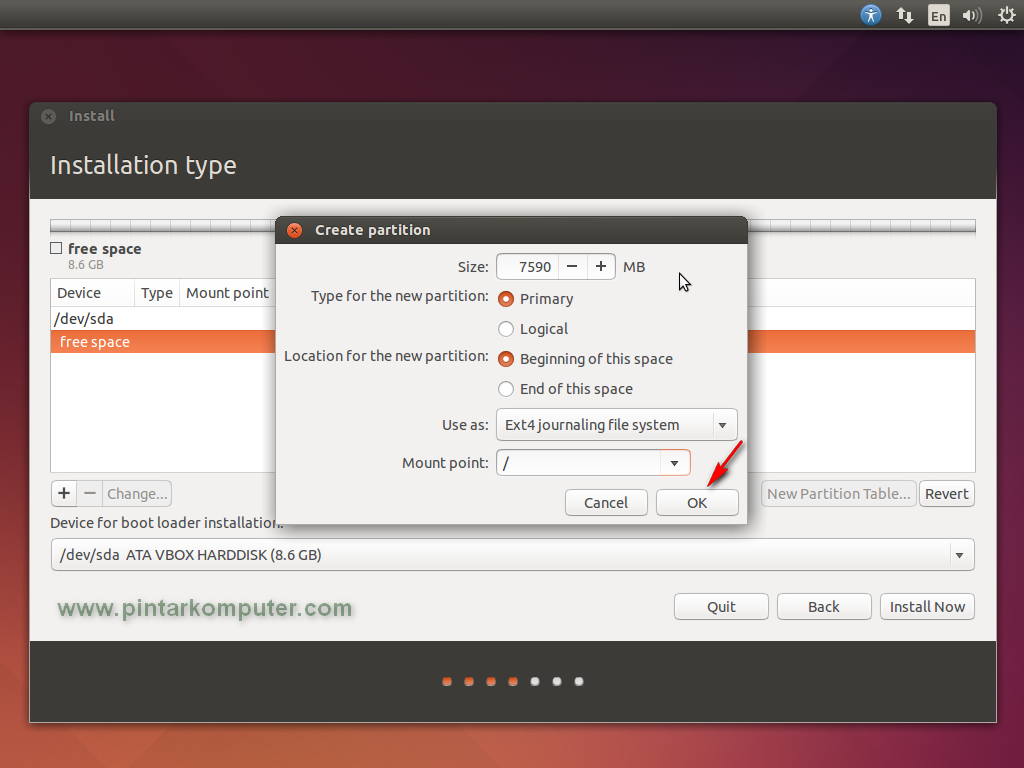
Untuk partisi root saya meberi kapasitas sebesar 7 GB, Anda bisa sesuaikan dengan kapasitas hardisk dan kebutuhan Anda. Tipenya Primary, Location Beginning, Use as Ext4, mount point / atau “root”. Jika sudah klik Oke.
Langkah-langkah Cara Install Linux Ubuntu Desktop 14.04 LTS Trusty Tahr
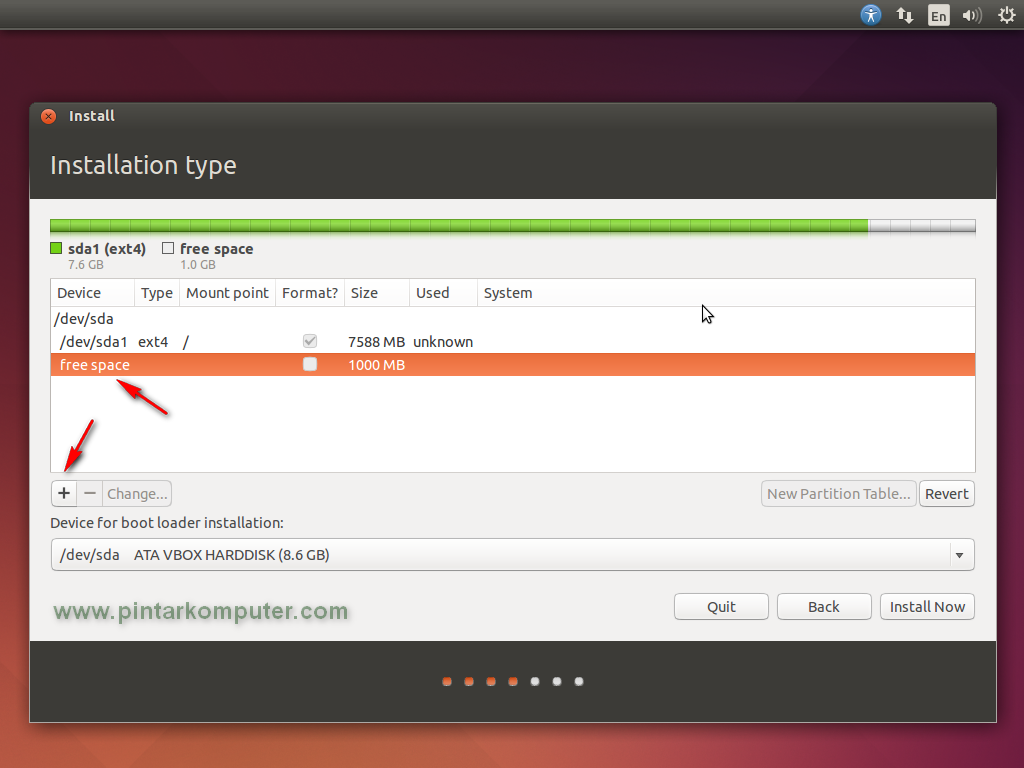
Kemudian akan ada sisanya 1 GB, yang ini akan saya jadikan swap. Pilih bagian free space, kemudian klik add.
Langkah-langkah Cara Install Linux Ubuntu Desktop 14.04 LTS Trusty Tahr
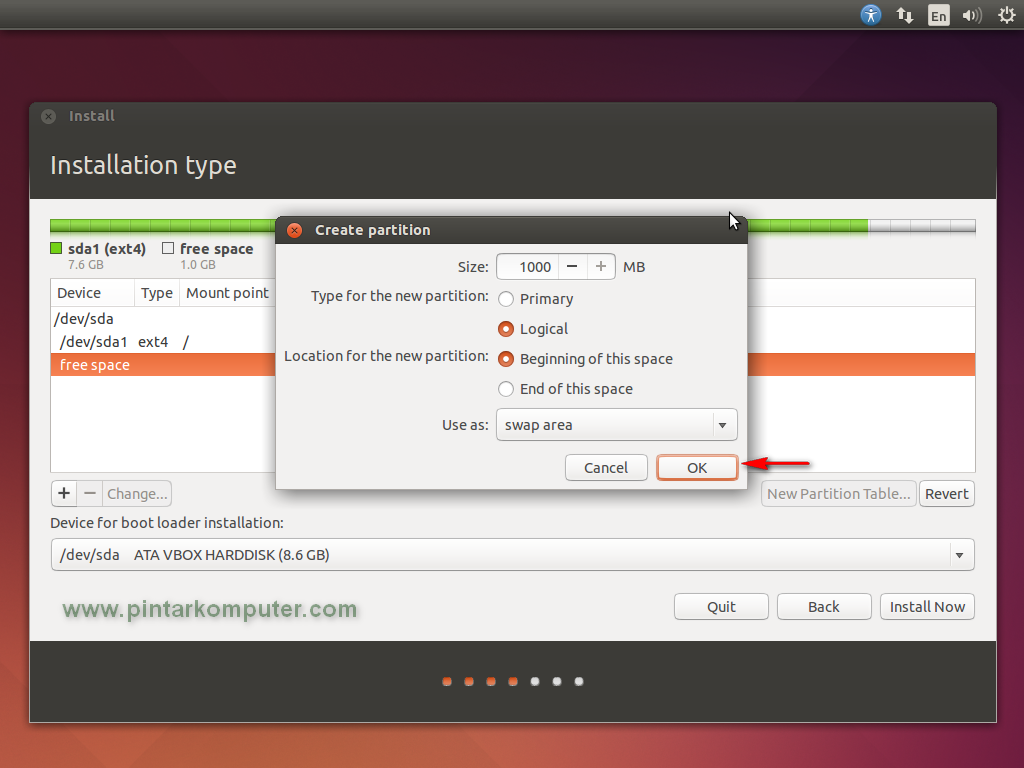
Size 1GB, Type Logical, Location Beginning, Use as Swap Area. Klik oke jika sudah.
Langkah-langkah Cara Install Linux Ubuntu Desktop 14.04 LTS Trusty Tahr
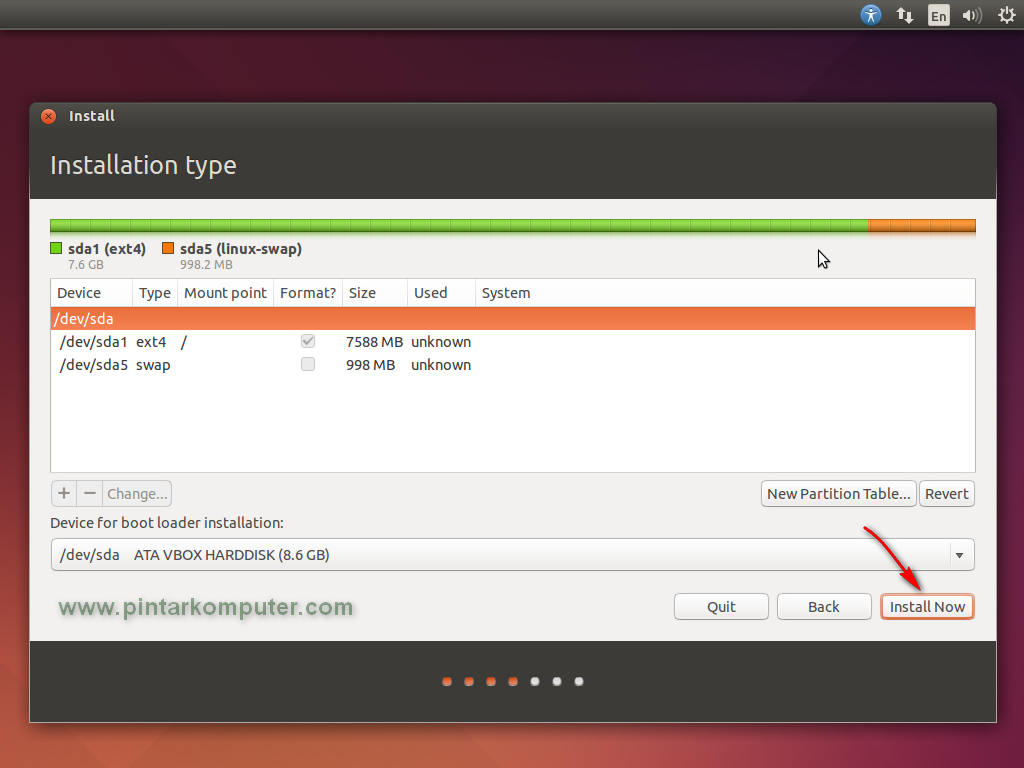
Setelah semua selesai dan sudah terbagi sesuai keinginan, klik Install Now.
Langkah-langkah Cara Install Linux Ubuntu Desktop 14.04 LTS Trusty Tahr
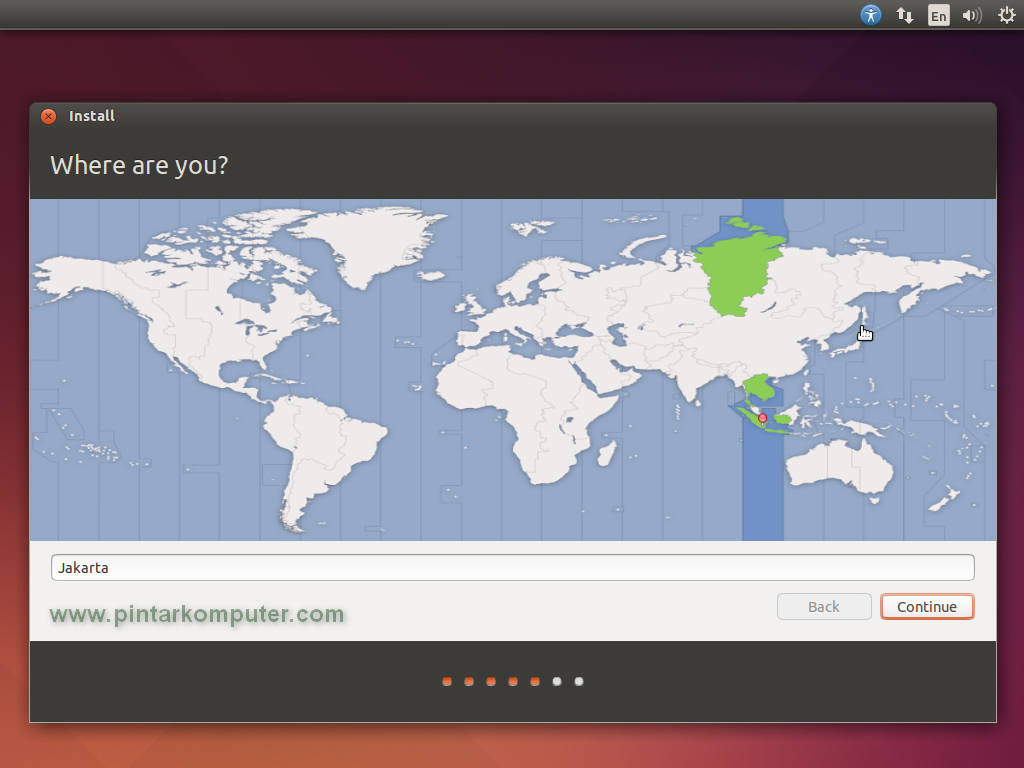
Pada bagian ini, kita disuruh menentukan dimana lokasi kita. Saya pilih Jakarta, kemudian klik Continue.
Langkah-langkah Cara Install Linux Ubuntu Desktop 14.04 LTS Trusty Tahr
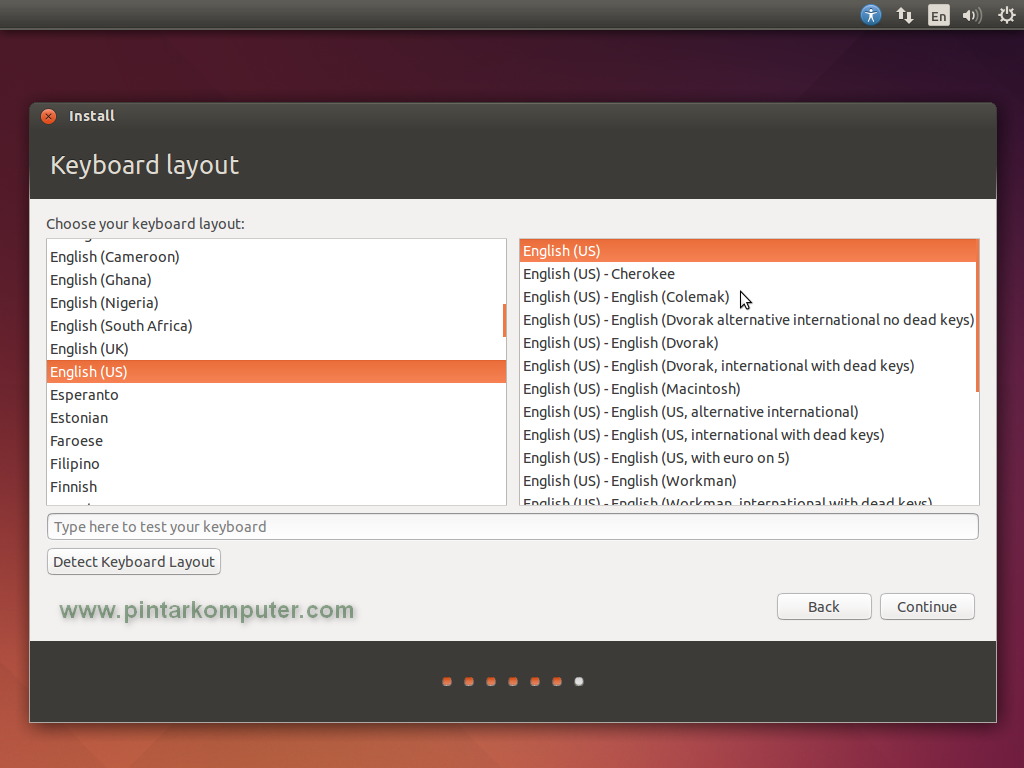
 Pada bagian keyboard layout, biarkan default, kemudian klik Continue.
Langkah-langkah Cara Install Linux Ubuntu Desktop 14.04 LTS Trusty Tahr
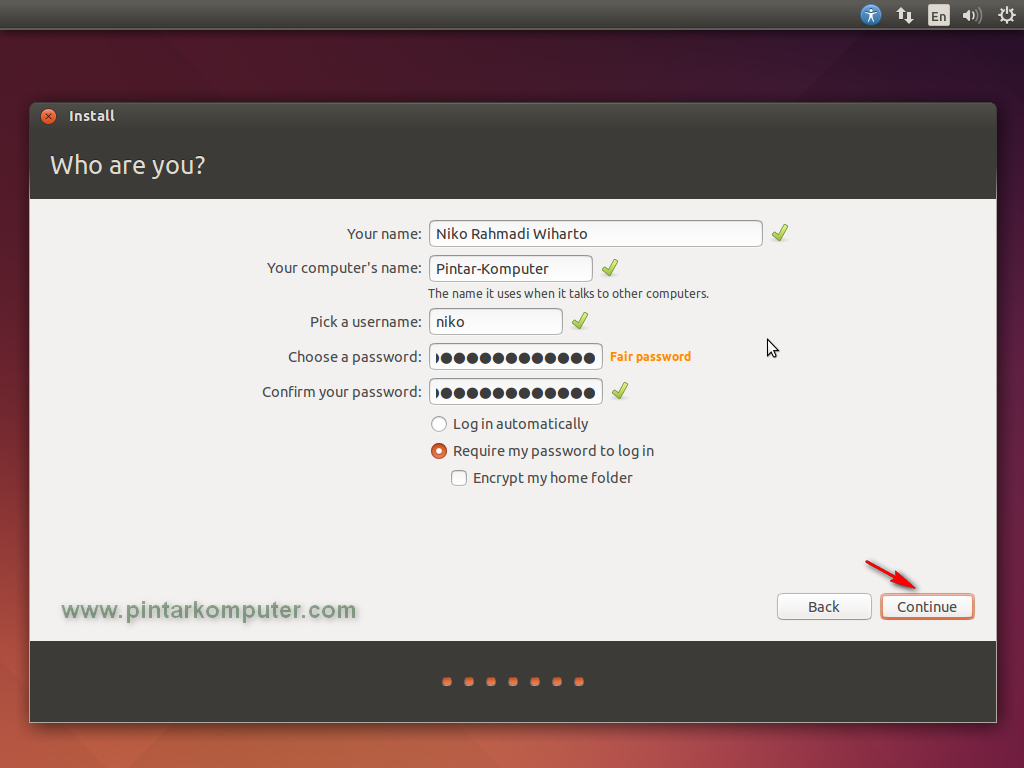
Isi bagian ini sesuai keinginan Anda, kemudian Continue.
Langkah-langkah Cara Install Linux Ubuntu Desktop 14.04 LTS Trusty Tahr
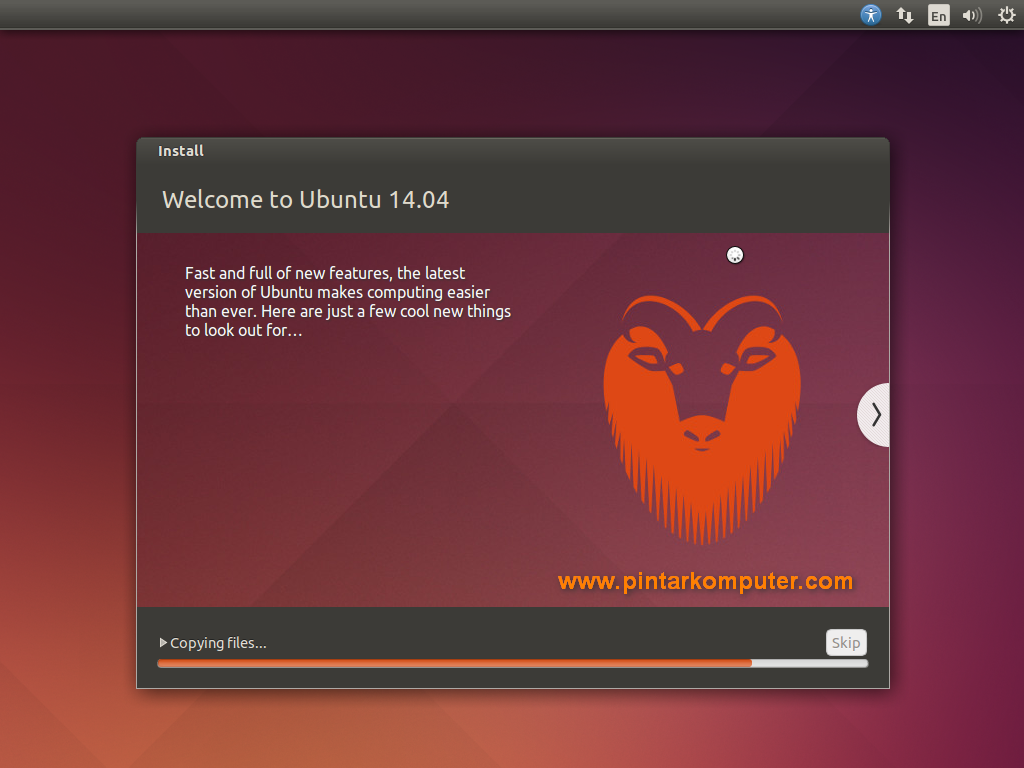
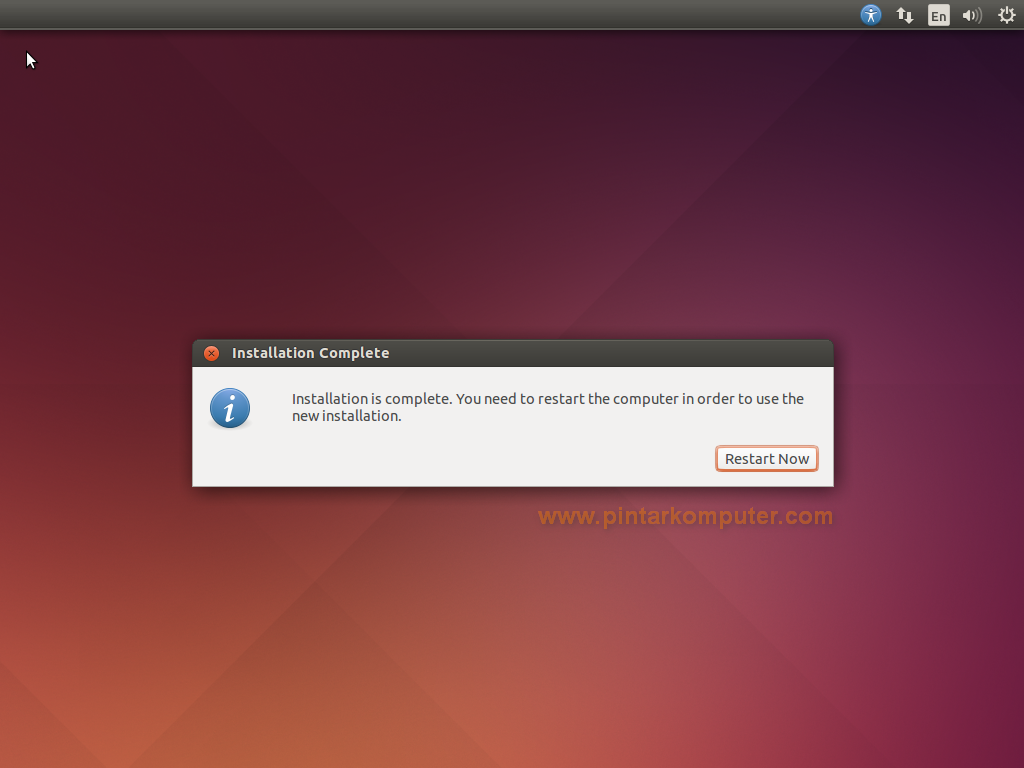
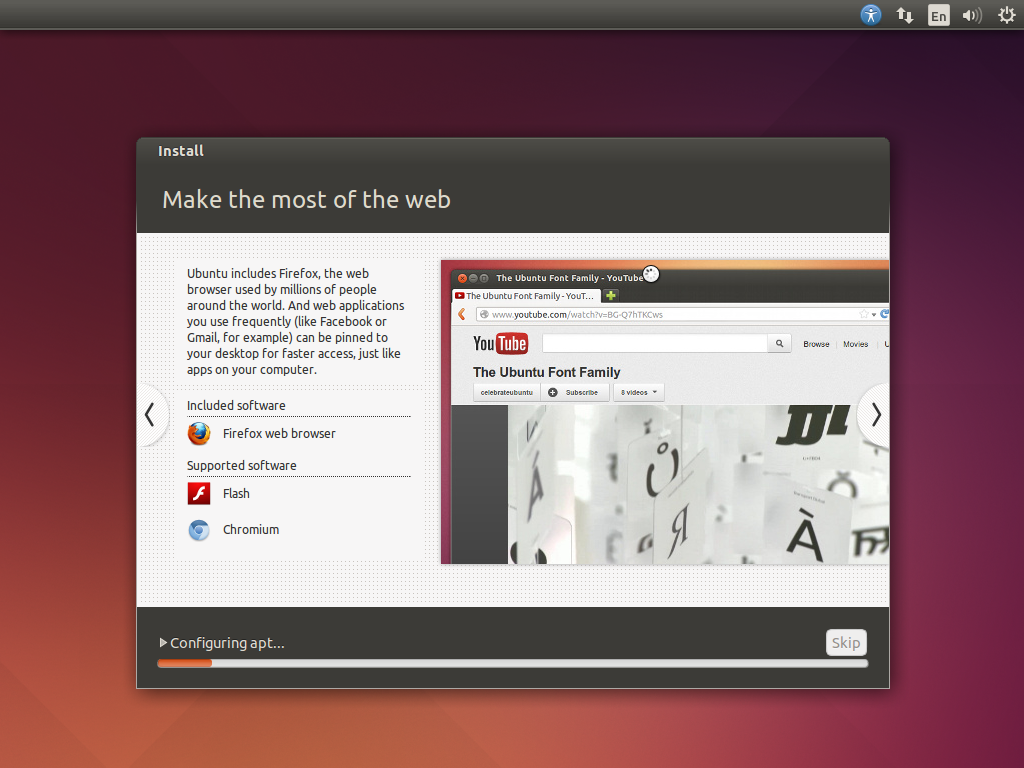
Tunggu proses Instalasi yang sedang berlangsung, jika sudah selesai akan restart.
Langkah-langkah Cara Install Linux Ubuntu Desktop 14.04 LTS Trusty Tahr
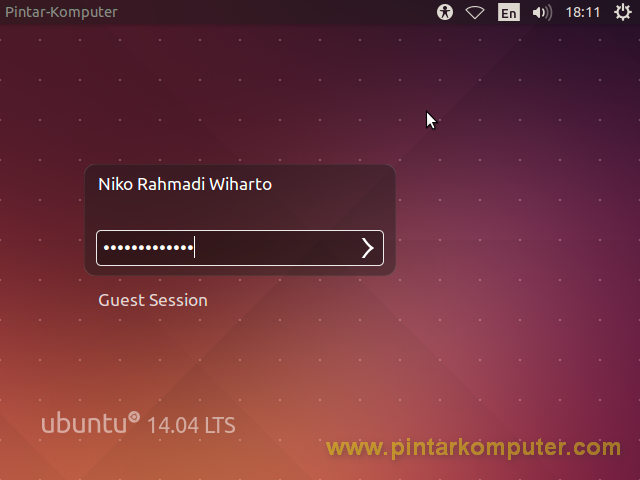
Masukan login dan password
Langkah-langkah Cara Install Linux Ubuntu Desktop 14.04 LTS Trusty Tahr
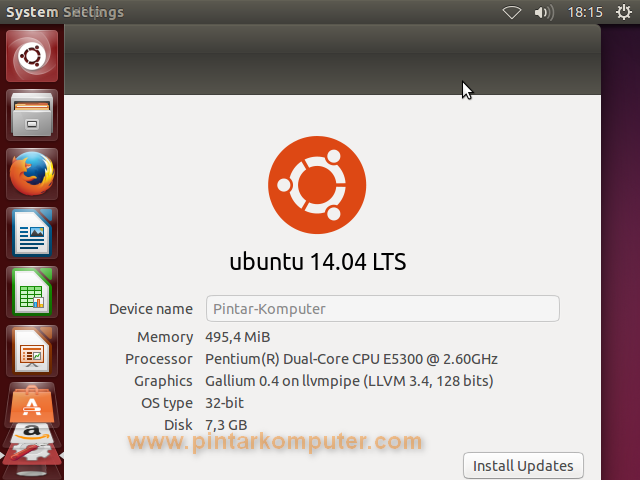
Jika sudah, Anda akan langsung dibawa menuju desktop ubuntu. Dan instalasi pun sudah selesai.
Langkah-langkah Cara Install Linux Ubuntu Desktop 14.04 LTS Trusty Tahr

Jumat, 04 Maret 2016

cara setting bios

Cara Masuk Kedalam BIOS & Mengatur Boot Menu BIOS


BIOS

Cara Masuk Kedalam BIOS & Mengatur Boot Menu BIOS

BIOS ( Basic Input Output System ) sebuah software yang ditulis dalam bahasa pemrograman assembler. Fungsi utama dari BIOS adalah sebagai jembatan penguhubung antara perangkat keras ( hardware ) dengan perangkat lunak ( Software ). Untuk membaca lebih lengkapnya, silakan kalian lihat disini.
Apabila kalian ingin menginstall / memperbaiki Sistem Operasi yang kalian gunakan, kalian biasanya harus memasuki BIOS terlebih dahulu untuk membaca media installasi yang kalian gunakan, entah itu CD / DVD / Hardisk External atau USB FlashDisk.
Berikut ini saya akan memberi tahu bagaimana cara memasuki BIOS dan melakukan pengaturan boot menu agar media installasi kalian terbaca di PC.
1. Untuk memasuki pengaturan BIOS, masing-masing motherboard memiliki pengaturan berbeda-beda. Caranya adalah sebelum memasuki logo Sistem Operasi ( Logo Windows / OS X / Linux ) kalian pencet salah satu tombol keyboard kalian yakni :
- F2, F11, F12, ESC, F10. F8, atau DEL.
Ingat ! sebelum memasuki logo Sistem Operasi, kalian harus menekan salah satu tombol tersebut !
2. Jika kalian berhasil, kalian akan menemui sebuah menu BIOS yang kira-kira tampilannya seperti dibawah ini ( rata-rata tampilan menu BIOS kurang lebih sama untuk setiap motherboard ) :
BIOS
3. Nah, apabila kalian ingin menginstall OS dalam media installasi CD / DVD ? USB FlashDisk, kalian tinggal atur saja boot menunya. Untuk mengaturnya, silakan kalian arahkan pada tab boot dengan cara menekan tombol arah pada keyboard.
Contohnya adalah dibawah ini :
3a. Install OS melalui CD/DVD / USB FD
Setelah kalian memasuki pilihan tab boot, dan kalian menginstall OS melalui media CD / DVD, kalian letakkan boot menu CD-ROM / DVD-ROM Drive dipaling atas. Caranya dengan memilih tulisan pada CD-ROM / DVD-ROM Drive --> Tekan F5 untuk menaikan menu boot CD ROM / DVD-ROM Drive keatas --> Tekan F10 & pilih YES. Setelah itu PC kalian akan restart dengan sendirinya.
Sedangkan untuk menginstall lewat FD, kalian letakkan saja pilihan Removable Devices dipaling atas. Biasanya bernama USB HardDrive / Nama FlashDisk kalian ( SanDisk, KingSton, Dlll ). ( Lihat gambar yang ada di nomor 2 ).
Sorot pada pilihan CD ROM / DVD-ROM Drive dan tekan F5
BIOS
Letakkan seperti ini.

BIOS

Jika sudah kalian tekan F10 dan klik YES

BIOS

Setelah restart, nanti akan muncul dilayar seperti "press any button to boot from CD/DVD", kalian tekan tombol apa saja 
3. Done ! jika kalian ingin melakukan pengaturan dari awal lagi setelah selesai install OS, cukup masuk kembali ke menu BIOS --> setelah di menu BIOS, kalian tekan F9 dan pilih YES --> Tekan ESC untuk keluar dari BIOS maka BIOS kalian akan kembali pada pengaturan awal. 
Mudah bukan ? :)

Kamis, 14 Januari 2016

cara menginstal windows xp di virtual box

Cara Menginstall Windows XP >> Menggunakan VirtualBox

gini nihh cara awal nge-setting virtual buat nginstall Microsoft Windows XP :) 

1. awalnya kita buka program virtualnyaa yaaa

 >> nih versi virtual yang dipakai

2. terus .. kita klik 1x pada tombol add/new/baru .. nihh


3. lalu akan tampil “Ciptakan Mesin Virtual Baru”
  • Selamat Datang di Wizard Mesin Virtual Baru!” lalu klik
  • Nama Mesin Virtual dan Tipe Sistem Operasi”
       - pada link nama untuk memberikan nama pada mesin
         yang akan di install
       - pada operating system ---- pilihlah sistem operasi yang
         akan dilakukan penginstalan
       - pada version ---- pilihlah versi sistem operasinya, lalu 


  • “Memori” dengan ukuran memori besar 192 MB
  • “Harddisk Virtual” beri titik pada create new harddisk, lalu
     - pada file type pilih VDI lalu NEXT
     - pilih Dymanically Allocated lalu NEXT
     - pada size buatlah menjadi 10GB lalu NEXT
  • “Risalah” klik create ajaa tuh ...
4. selanjutnya apaa .. hayoo apa .. mau tau aja apa mau tau bangeetttt nihh selanjutnya kita setting di sini nihh ...


5. setelah klik setting, tampilannya bakalan gini nih ...


    akan ada pilihan tuh seperti gambar di atas .. ada garis besar. System, display, storage, suara, jaringan, port serial,dan USB ..


    langsung aja deh klik ke storage, trus ganti IDE Controller
    * untuk mengganti drive-nya, yang pertama-tama pastikan   CD Drive dalam bentuk   UltraISO tersebut tersimpan di tempat yang mudah untuk ditemui, contohnya desktop.. langkahnya begini.. look at picture yaawwww


\
** lalu cari dimana anda menyimpan drive UltraISO-nya yaa
    klik ultraISO-nya lalu ok.

                   Akan tampil seperti ini nihh ..


## truuuss klik OK ajaa ..

6. yukkss kita mulaii .. klik tombol mulai

7. setelah mulai biasanya muncul gini nih ,.
>> tuh loading menunggu installing xp ...

>> yukss mulai menginstall ...

habis loading, tampil pilihan seperti di atas .. sesuai pilihan ..


klik ENTER untuk meneruskan ..

press F8 to egree .. atau menyetujui penginstallan ..


     gambar di atas menunjukan pilihan:
  • press ENTER untuk langsung menginstall
  • press C untuk membuat partisi dalam harddisk wind xp tersebut
  • press D untuk menghapus partisi

    jika ingin menambah partisi akan tampil seperti berikut:
    masukkan kapasitas partisi sesuai keinginan (seperti lingkar kuning di atas) .. lalu ENTER untuk meneruskan
lalu press ENTER untuk langsung menginstall


8. yukkss menginstall gini nih setelan press ENTER

pastikan kursor pilihan pada bagian pilihan paling atas .. lalu press ENTER


ENTER = continue/lanjut


>> loading format partisi


>> loading copy file to the windows


>> loading reboot/restart computer


>> akan tampil halaman awal windows seperti di atas


>> loading


             >> tunggu dan akan tampil seperti di bawah ini


>> klik NEXT yaa ..

setelah tombol NEXT di tekan ..
                   >> isi name dengan nama anda
                   >> isi organisation sesuai organisasi anda

                   sebagai contoh:

                   >> lalu NEXT


 - akan tampil permintaan product key ..
isi dengan cari pada folder file tempat anda menyimpan
     ISO-nya biasanya dalam bentuk notepad>>


                   >> setelah diisi jadi seperti di atas
  • permintaan pengisian password untuk user

                   >> password boleh digunakan ataupun tidak


                   >> tunggu loading lagi ya -,-


                   >> pilih typical settings >> NEXT


                   >> lalu >> NEXT


                   >> loading meng-copy file


sekitar 15 menit akan tampil lagi tampilan windows dan lalu ...
tampil gini ..


                   >> kita NEXT ajaa


                   >> centang pada Help Protect my PC ......
                   >> lalu NEXT


                   >> skip aja


                   >> centang yes lalu NEXT


                   >> no, lalu NEXT
                   >> skip

           lalu tampilan seperti ini >> beri nama untuk user anda

                                               >> lalu NEXT


                   >> finish ^^ cenangnyaaaa :p

lihat yaa tampilan sesudahnyaa